




此更新教學已QK65MK3為例
1. 更新前準備
請先確認鍵盤與電腦之間已透過資料線成功連接,且模式旋鈕已切換至有線模式。
請勿使用航太捲線進行韌體更新。
很多規格不標準的航太捲線線,可能會在燒錄韌體時造成資料混亂,進而導致嚴重後果,例如卡在燒錄初始化階段。建議使用 QK 原廠資料線會比較妥當。
關於USB擴充HUB:
若一定要使用USB擴充HUB,建議選用品質較好的產品。更新時仍建議直接連接電腦 USB 連接。
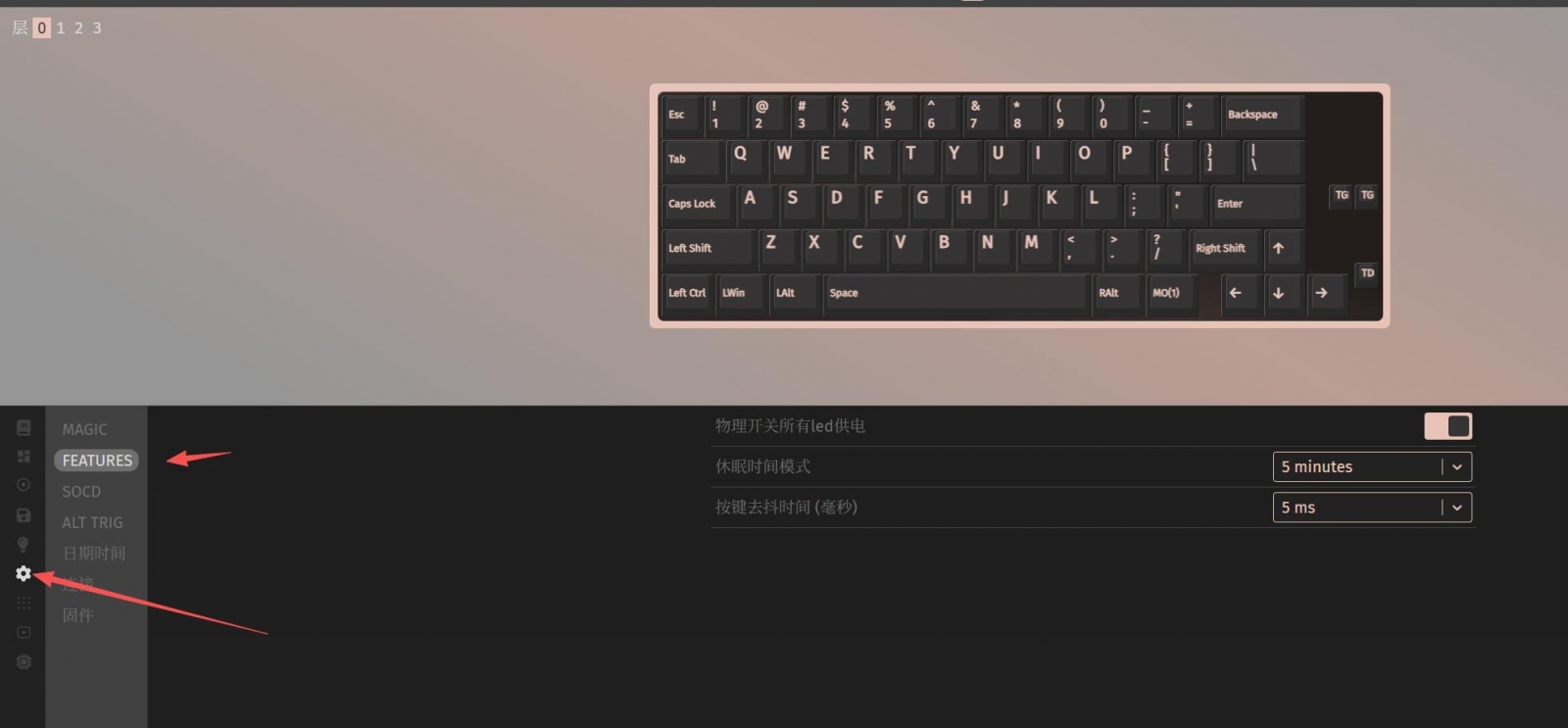
另外,請確認驅動程式中已開啟實體開關所有 LED 供電選項,並且已退出一鍵省電模式,否則可能會導致無法刷入 PLC 韌體。
更新檔案請一定要選擇正確對應鍵盤規格,否則會導致變磚
相關檔案可以透過此連結下載:https://www.qwertykeys.com/pages/fw
2. 開啟驅動網站
請使用 Google Chrome 或 Microsoft Edge 瀏覽器,開啟 QK 驅動網址:
https://cfg.qwertykeys.com/#/
3. 進入韌體頁面
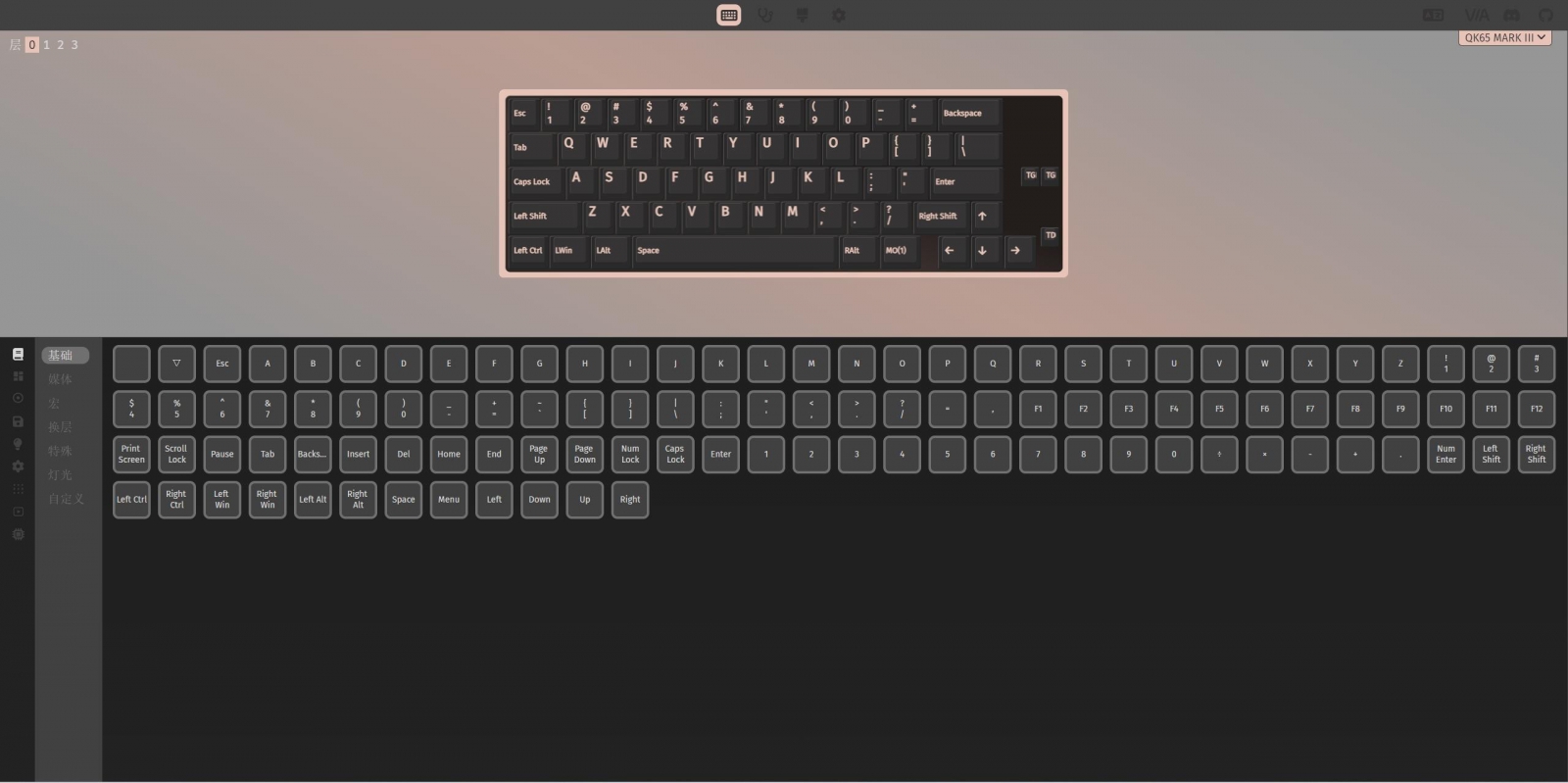
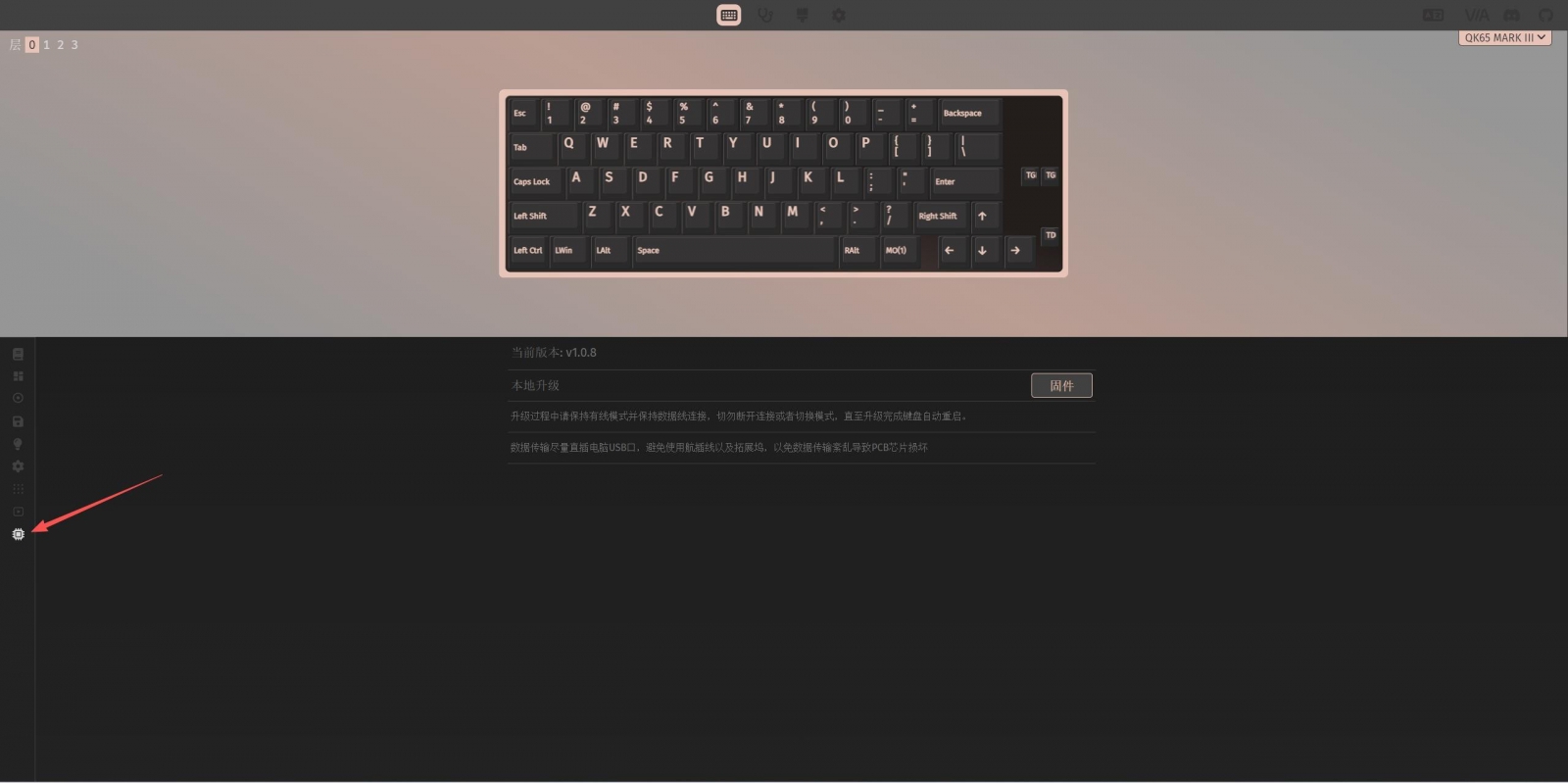
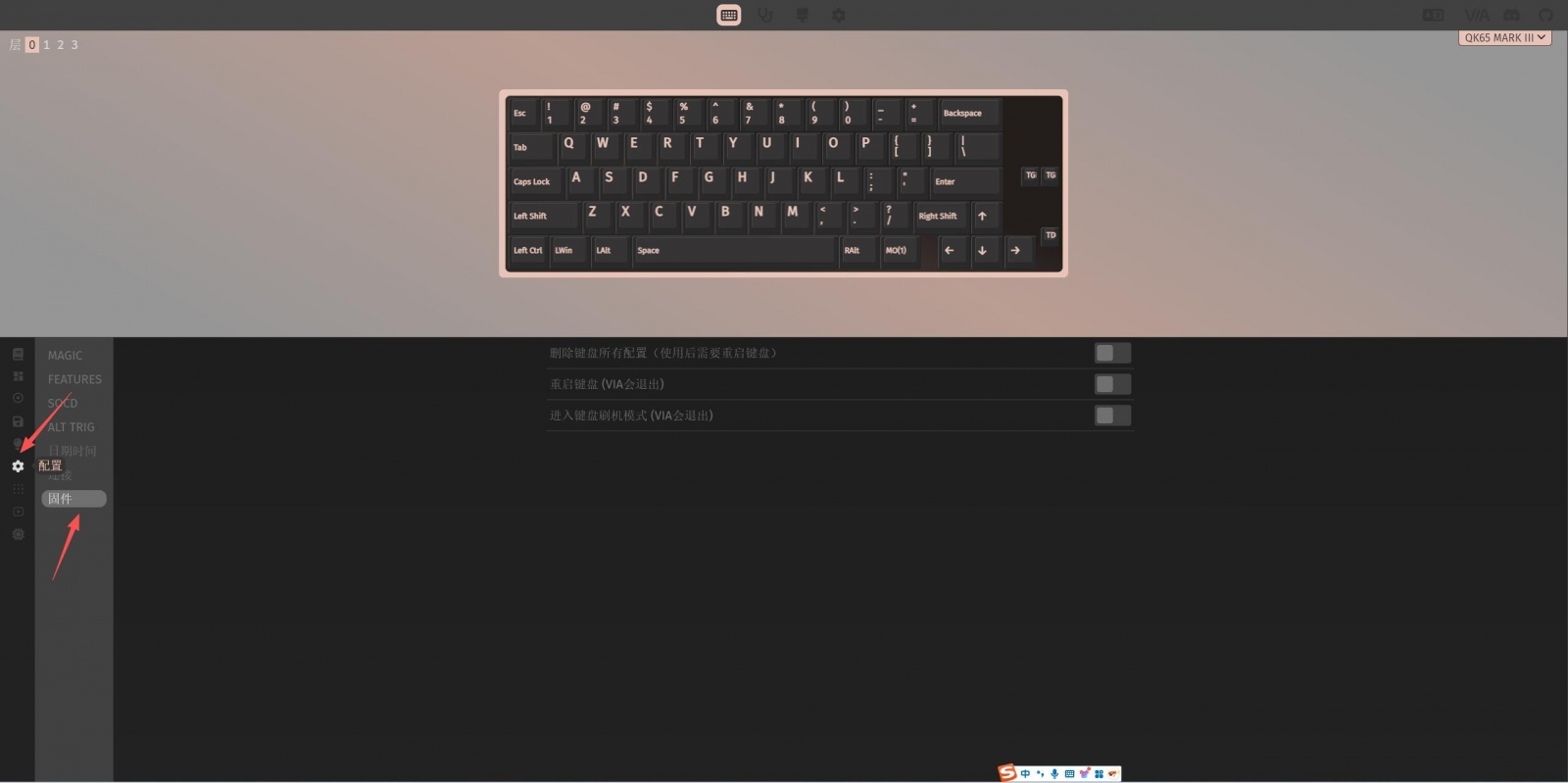
開啟驅動網站後,在左側配置頁面中,選擇最下方的 「韌體」 項目。
4. 選擇要燒錄的韌體
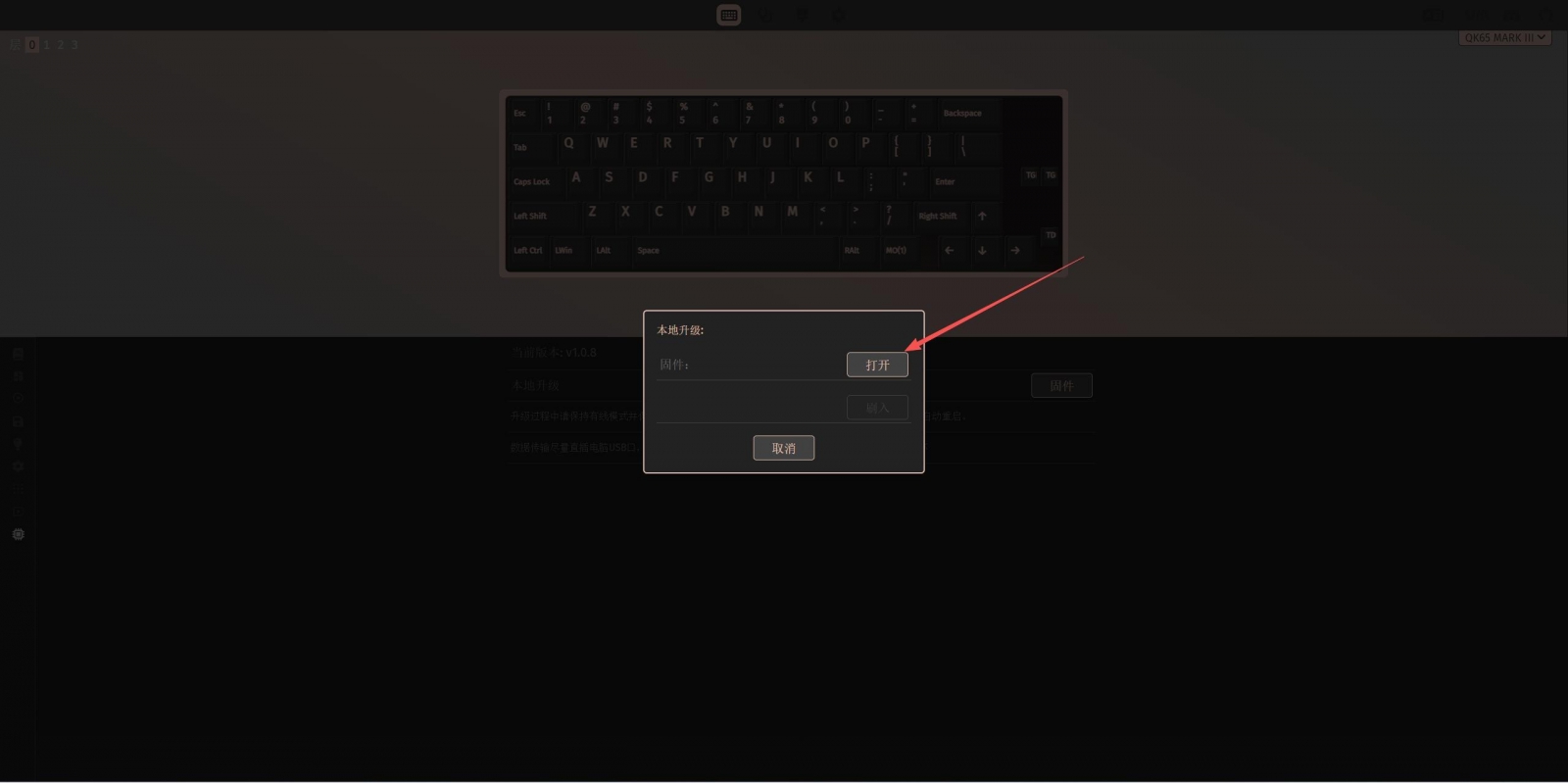
點擊 「開啟」,準備選擇韌體檔案進行燒錄。
5. 燒錄最新韌體
(1)燒錄主晶片韌體
-
選擇檔名中包含 master、副檔名為 .uf2 的檔案。
這個檔案就是主晶片韌體。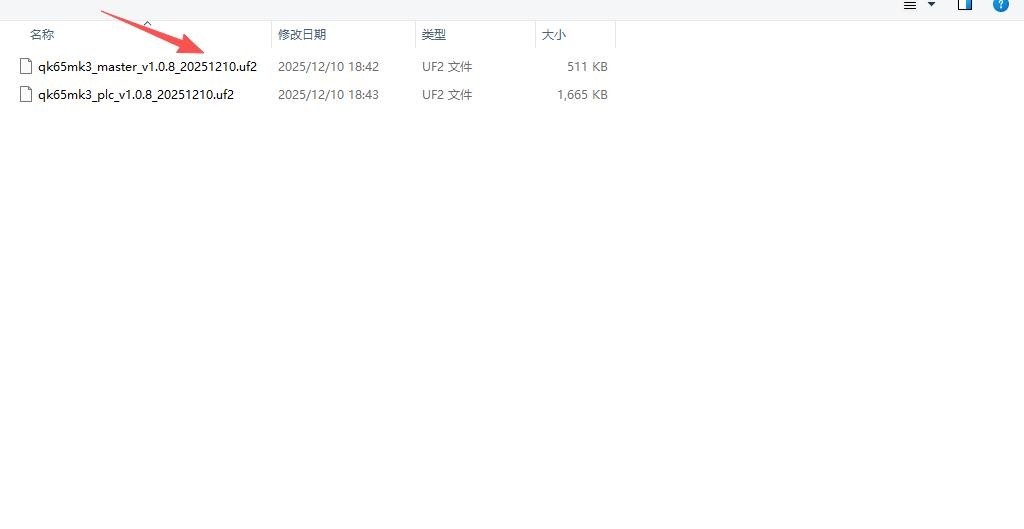
-
點擊 「開啟」。
-
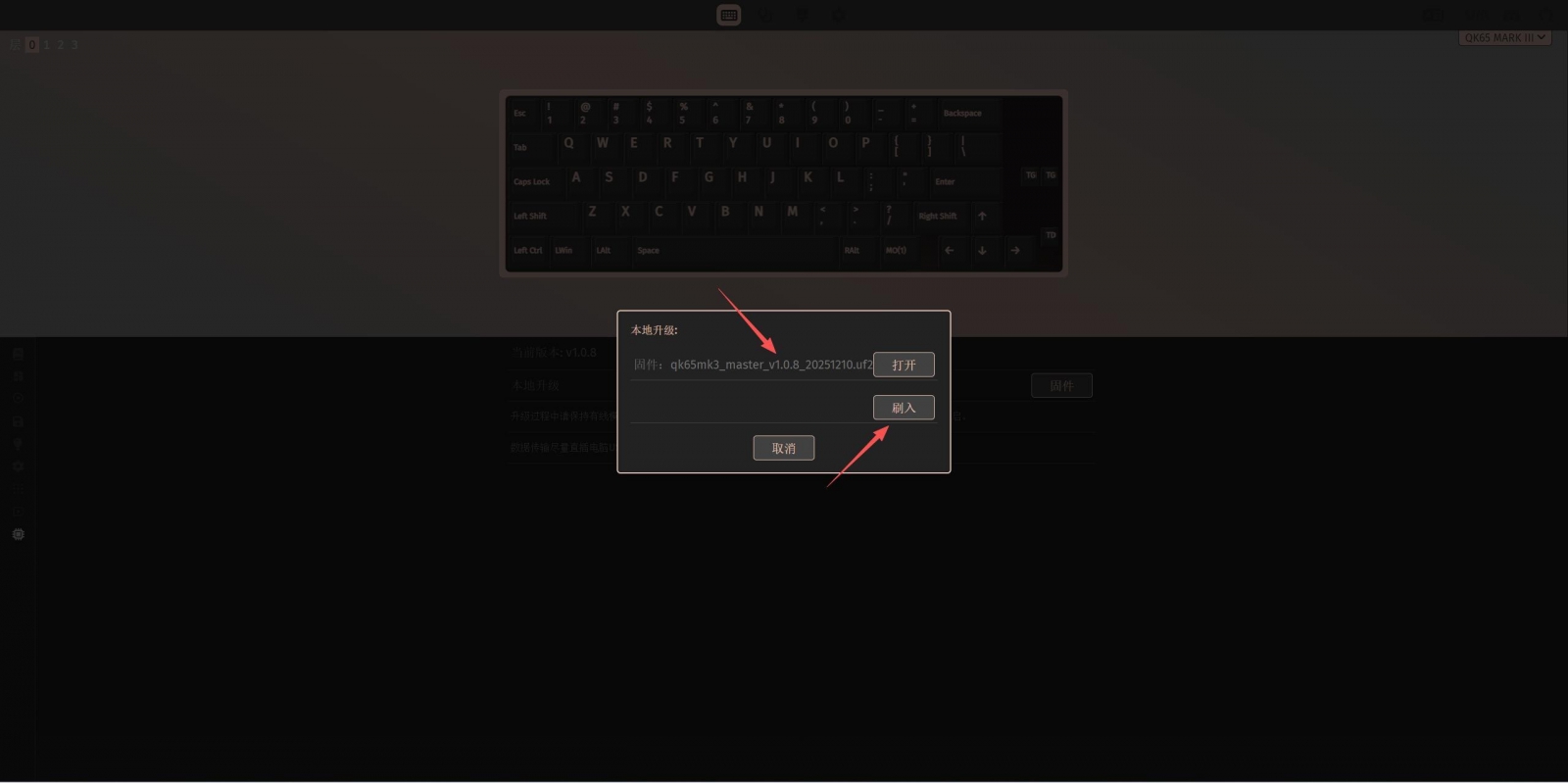
核對目前版本號(預設為 1.0.3)以及準備燒錄的韌體版本號(範例圖中為 1.0.8)。
-
確認無誤後,點擊 「刷入」 開始燒錄。
注意:燒錄過程中請勿拔插資料線,也不要斷電!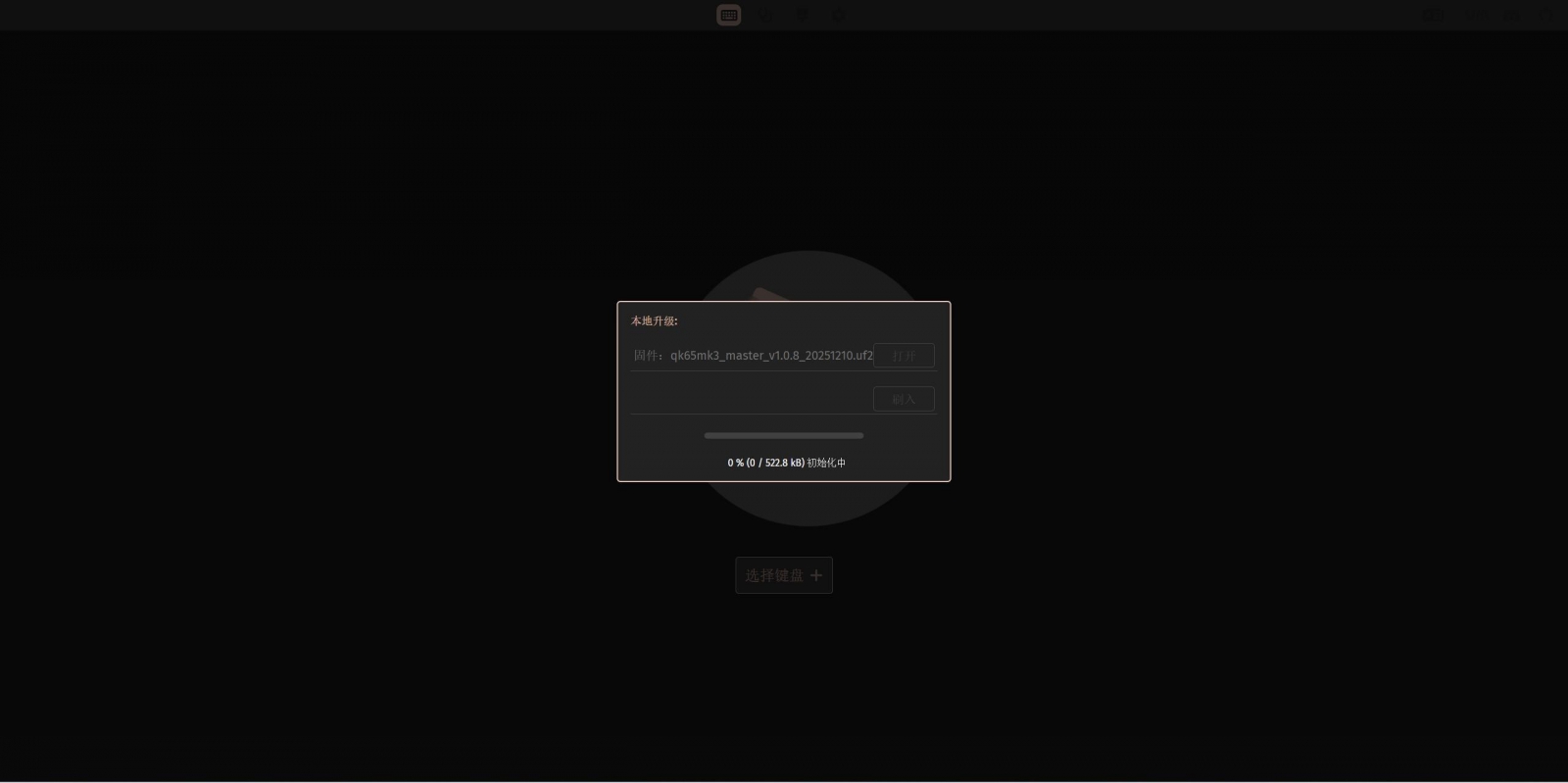
-
等待進度條完成,並等待鍵盤自動重新啟動。
鍵盤自動重啟完成後,表示主晶片韌體燒錄完成。
(2)燒錄 PLC 韌體
-
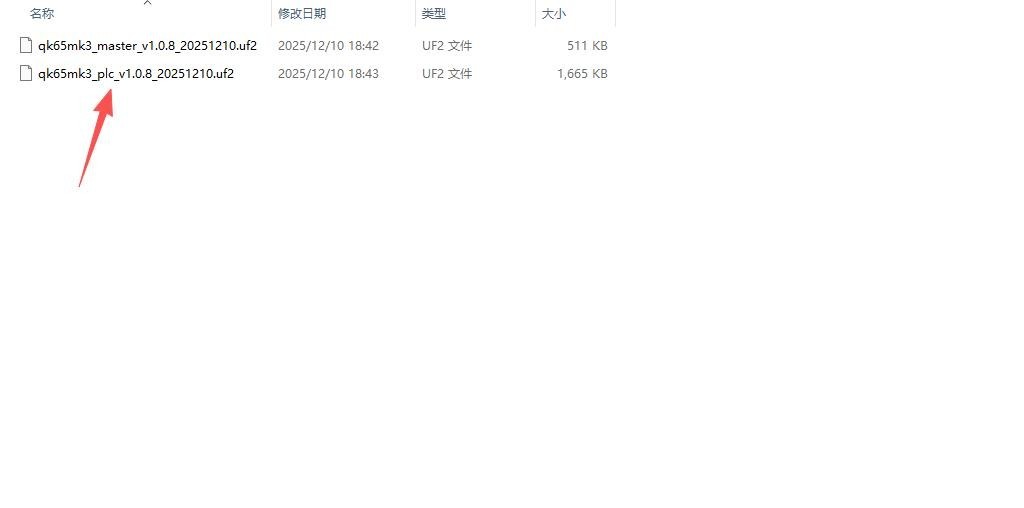
選擇檔名中包含 PLC、副檔名為 .uf2 的檔案。這個檔案就是 PLC 韌體。
-
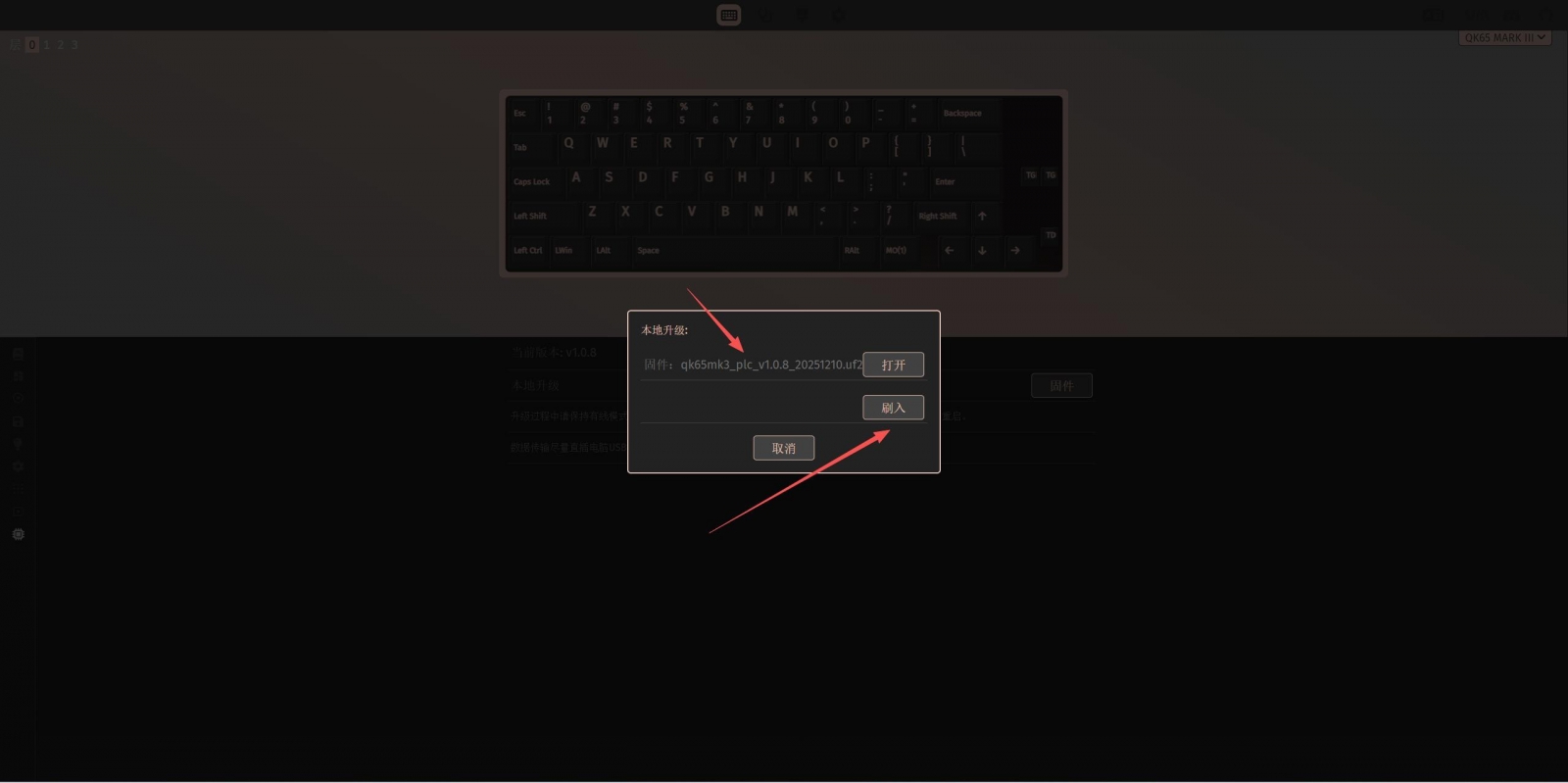
點擊 「開啟」。
-
核對目前版本號(預設為 1.0.3)以及準備燒錄的韌體版本號(範例圖中為 1.0.8)。
-
確認無誤後,點擊 「刷入」 開始燒錄。
注意:燒錄過程中請勿拔插資料線,也不要斷電!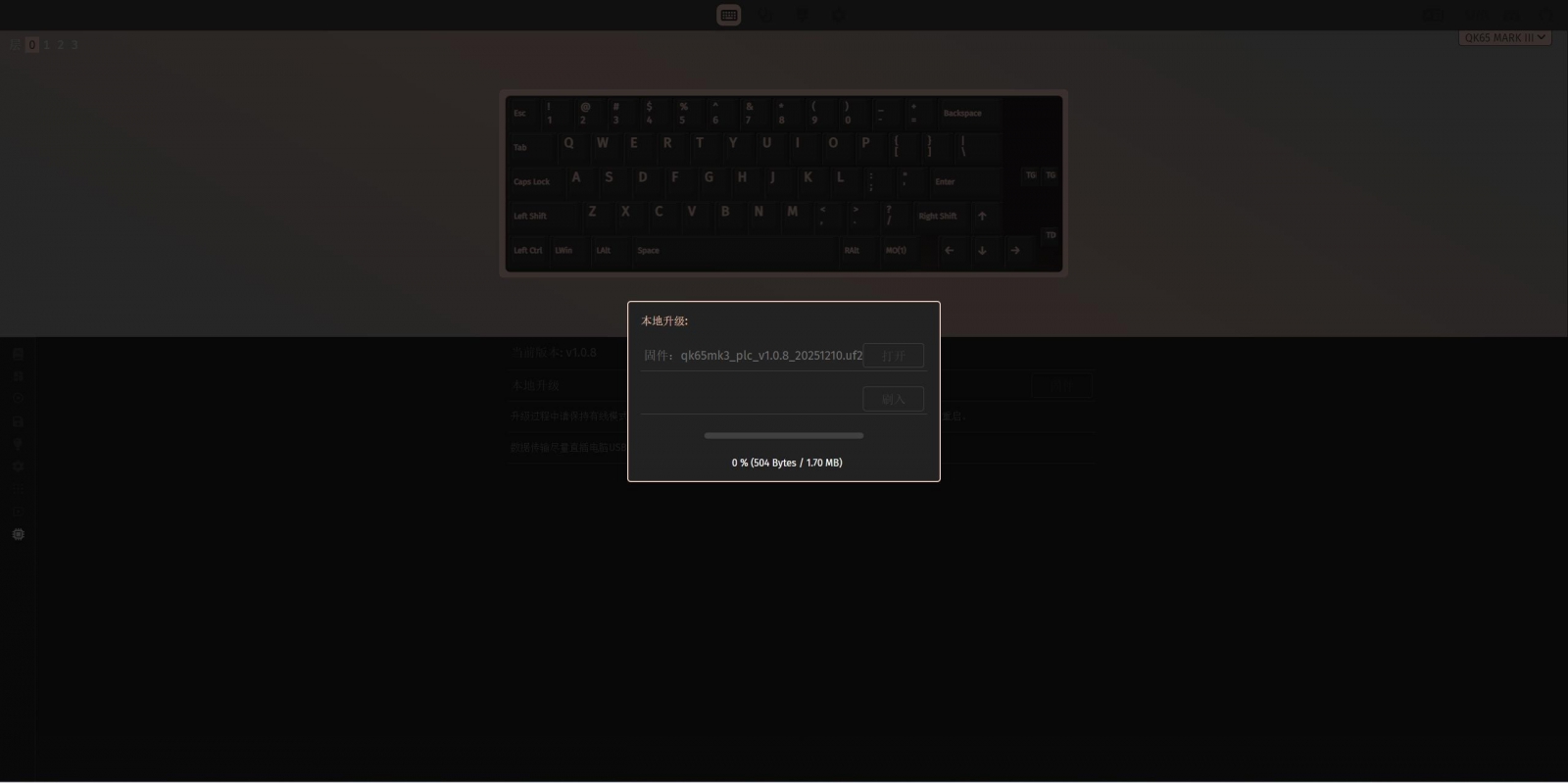
-
等待進度條完成後,螢幕會重新亮起,再點擊 「取消」,即完成刷新。
(3)重設鍵盤
-
在左側頁面點擊 「配置」,再切換到 「韌體」 頁面。
-
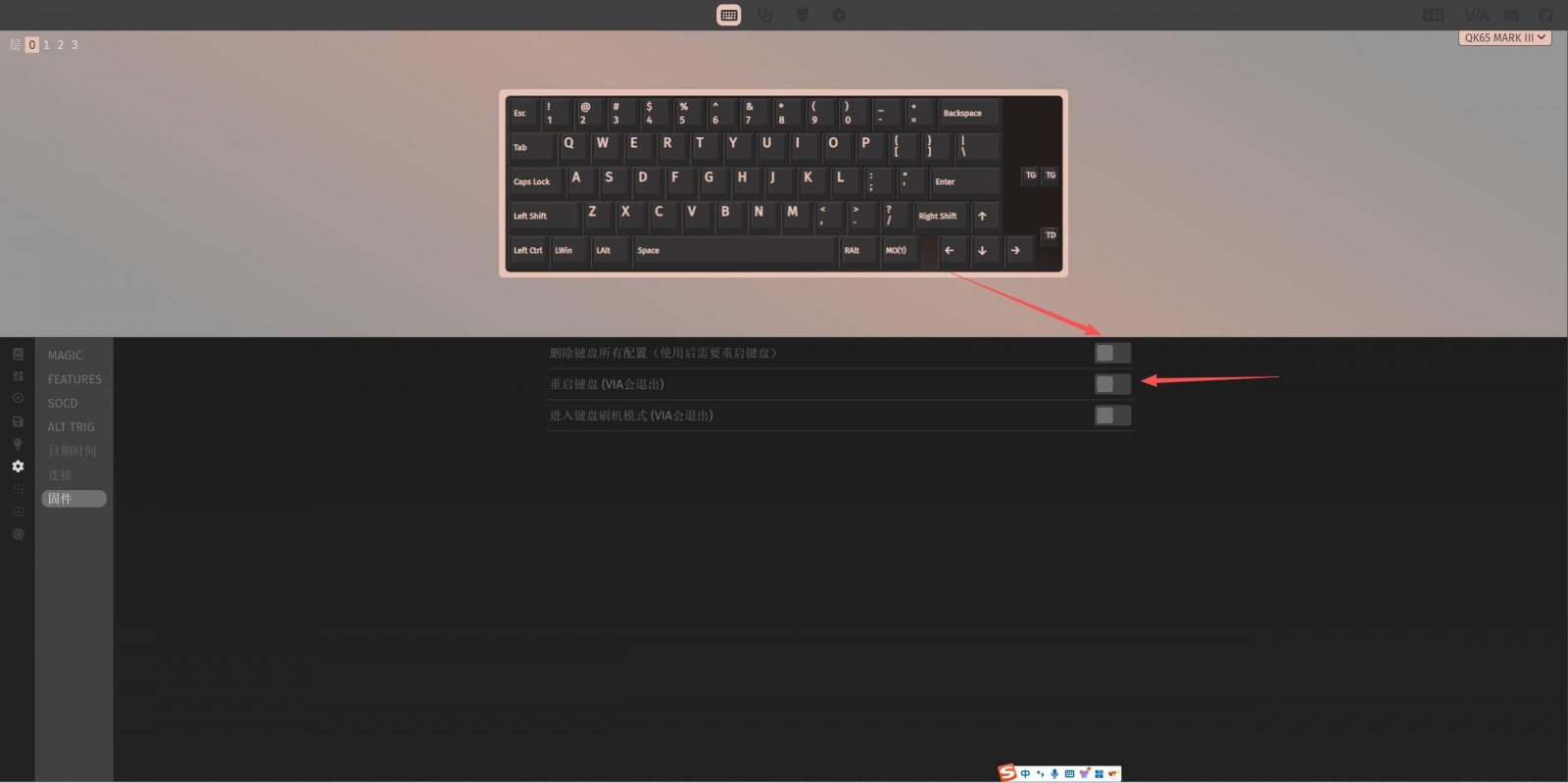
依序點擊:
-
第一個選項按鈕:刪除鍵盤所有配置
-
第二個選項按鈕:重新啟動鍵盤
-
-
此時鍵盤會自動重新整理。
延伸閱讀
一篇看懂 Wooting:為什麼它是磁軸鍵盤的標竿,以及 60HE 與 80HE 該怎麼選
FPS電競選手常用滑鼠2025 TOP5推薦